Comandos en Autocad indispensables para Arquitectos
«Porque encajar cuando naciste para sobresalir.» -Dr. Seuss
Empecemos….
Aquí te presento unos de los cuantos comandos básicos que todo arquitecto debería saber para poder hacer un trabajo mas eficaz en Autocad.
TRIM: Este comando permite recortar un segmento de una línea o círculo delimitado por otros objetos.
Forma de uso…
- Select objects (Seleccionar objetos): Marcamos el o los objeto/s que delimitan el tramo a cortar. Una vez marcados todos damos Enter. Es importante notar que todavía No marcamos “el tramo a cortar”, sino “los elementos que lo cortan” también llamados “aristas cortantes”. En nuestra figura serían las líneas oblícuas.
- Select object to trim (Seleccionar objetos a cortar): Ahora sí marcamos uno a uno los tramos de línea o de círculo que queremos eliminar (líneas verticales de nuestro ejemplo), a medida que lo hacemos se van cortando. Una vez cortados todos damos Enter para cerrar la función.
EXTEND: Su funcionamiento es muy similar a Trim.
- Escribimos EX + Enter ó bien AL + Enter para Autocad en español.
- Select objects (Seleccionar objetos): Marcamos el o los objeto/s hasta donde queremos hacer llegar las líneas a alargar. Una vez marcados todos damos Enter. En este paso No marcamos la línea que queremos alargar sino los elementos “hasta dónde”. En nuestra figura sería la línea horizontal.
- Select object to extend (Seleccionar objetos a alargar): Ahora sí vamos marcando una a una las líneas que queremos alargar. A medida que las marcamos se van alargando hasta el objeto indicado en el paso anterior. Una vez que alargamos todas damos Enter, con ésto queda cerrada la función.
FILLET: nos permite empalmar dos líneas del dibujo con un arco o con un vértice:
- Menú Modificar -> Empalme o bien Modify -> Fillet en inglés.
- Select first object (seleccionar primer objeto): Seleccionamos la primera de las líneas que queremos empalmar.
- Select second object (seleccionar el segundo objeto): Seleccionamos la segunda línea a empalmar, con ésto Autocad efectúa el empalme respetando el valor de Radio predefinido y cierra la función.
OFFSET: nos permitirá realizar copias paralelas y equidistantes respecto al objeto que estemos copiando.
Se diferencia de la copia tradicional (copy) en que este tipo de copia no es idéntica sino semejante, es decir, será más grande o más pequeña dependiendo del grado de curvatura y/o la distancia de copiado pero estarán en la misma proporción, de acuerdo con el siguiente esquema:

HATCH: Una de las opciones que tienes para editar tu dibujo es el sombreado, este se utiliza para darle mayor proyección al objeto y un mejor realce a la pieza. Este puede ser en diferentes estructuras y colores para ofrecer una mejor representación, a continuación explicare paso a paso como realizar un sombreado en AutoCAD.
- Primero que nada tendremos que teclear el comando Hatch (H) (Ver Figura 1) para realizar el sombreado de tres recuadros dibujados en forma isometrica.
- Enseguida tecleado el comando te preguntara seleccionar el interior de una figura o seleccionar el objeto con la leyenda <HATCH Pick internal point or [Select Objects Settings]> (Ver Figura 2) ahi daremos Enter para escoger una parte interna frontal del recuadro dibujado y damos otra vez Enter.
- De esta forma es posible sombrear los objetos dibujados, les puedes dar un aspecto mas real a tu dibujo e identificar mejor los objetos, es una practica muy común dentro dentro de algunos planos de ingeniería
MTEXT: Puede crear varios párrafos de texto como un solo objeto de texto multilínea (mtext). Con el editor incorporado, puede formatear la apariencia del texto, las columnas y los límites. Después de especificar el punto para la esquina opuesta cuando la cinta está activa, se muestra la pestaña contextual de la cinta del Editor de texto. Si la cinta no está activa, se muestra el editor de texto in situ. Si especifica una de las otras opciones, o si ingresa -mtext en el símbolo del sistema, MTEXT omite el editor de texto in situ y muestra indicaciones de comando adicionales.
TEXT: Es posible utilizar texto de una línea para crear una o más líneas de texto en las que cada línea funciona como un objeto independiente cuyos atributos (tales como el formato o la ubicación, entre otros) se pueden modificar. Haga clic con el botón derecho en el cuadro de texto para seleccionar opciones en el menú contextual. Mientras está en el comando TEXTO:
- Haga clic en otra ubicación de un dibujo para iniciar un nuevo conjunto de texto de una línea.
- Pulse la tecla Tabulador o Mayús + Tabulador para moverse hacia delante y hacia atrás entre los conjuntos de texto de una línea.
- Pulse la tecla Alt y haga clic en un objeto de texto para editar un conjunto de líneas de texto.
COPY: Copia los objetos a una distancia determinada en una dirección especificada. Buscar
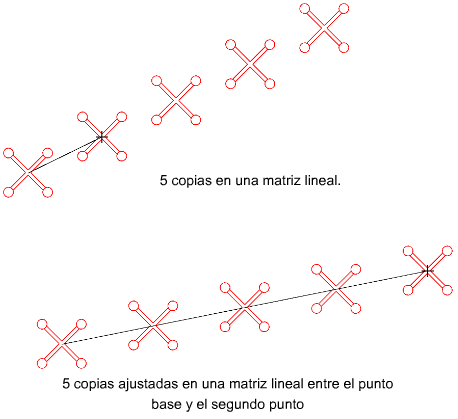
Con la variable de sistema COPYMODE puede controlar si se crean varias copias automáticamente.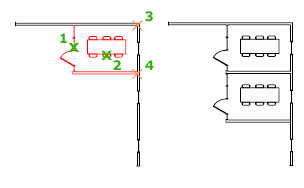
Se muestran las siguientes solicitudes de comandos.
Designe objetos: Utilice un método de selección de objetos y pulse Intro a continuación
Precise punto base o [Desplazamiento/mOdo/Múltiple] <Desplazamiento>: Precise un punto base o introduzca una opción
Precise segundo punto o [Matriz] <usar primer punto como desplazamiento>: especifique un segundo punto o introduzca una opción
LIST: Muestra los datos de propiedad de los objetos seleccionados.  Buscar
Puede utilizar LIST para mostrar las propiedades de los objetos seleccionados y copiarlas en un archivo de texto.
La ventana de texto muestra el tipo y la capa del objeto, y la posición X,Y,Z respecto al sistema de coordenadas personales (SCP) actual, y si el objeto está en el espacio modelo o en el espacio papel.
COPY: Al crear una Capa en AutoCAD, estableceremos una serie de características para ella que serán asumidas por los objetos a los que ésta es asignada. De esta forma cada objeto dentro del dibujo deberá poseer una capa que nos permita controlar algunas de las propiedades que referiremos posteriormente. Cuando un dibujo se convierte en un elemento visualmente complejo, puede ocultar los objetos que no necesita ver actualmente.
 Arquitecta. Escoto